Using Version Control in VS Code
参考:
初始化(init)
功能: 将文件夹初始化为git仓库(实际就是在文件夹下创建一个.git的隐藏文件夹)
方法一:
- 使用
code打开已有文件夹. - 打开
命令面板(Ctrl+Shift+P), 并输入’git init’, 回车.
方法二:
- 使用
code打开已有文件夹. - 切换至
源代码管理视图(Ctrl+Shift+G); - 点击
Initialize Repository.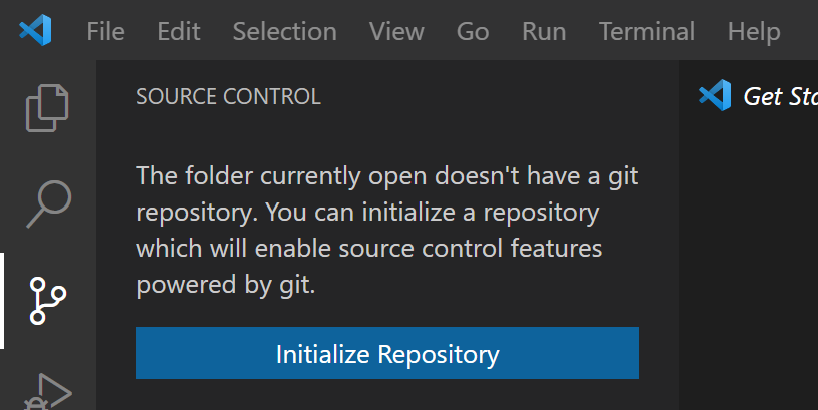
克隆(clone)
打开code.
-
方法一: 打开
命令面板(Ctrl+Shift+P), 并输入’git clone’, 回车. 方法二: 切换至源代码管理视图(Ctrl+Shift+G),点击Clone Repository按钮;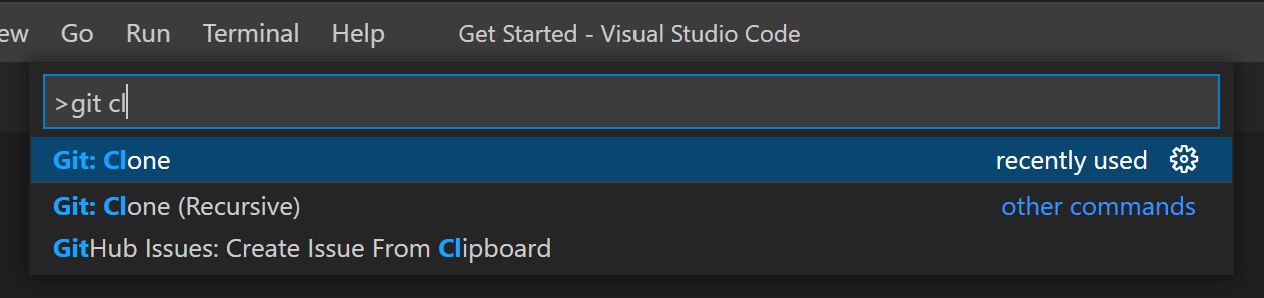
-
将仓库的URL粘贴至命令面板输入框中;

- 选择仓库待放置的文件夹.
- 等待克隆完成.
提交(Commit)
为了更好的指导大家学习如何使用, 这里向仓库中添加一个源文件”main.cpp”, 内容如下:
// main.cpp
#include <iostream>

using namespace std;

int main()
{
    cout << "Hello world" << endl;
    return 0;
}
- 切换至
源代码管理视图(SCM, Ctrl+Shift+G); -
点击文件右侧的”+”,将文件的修改提交到暂存区(Stage Area);
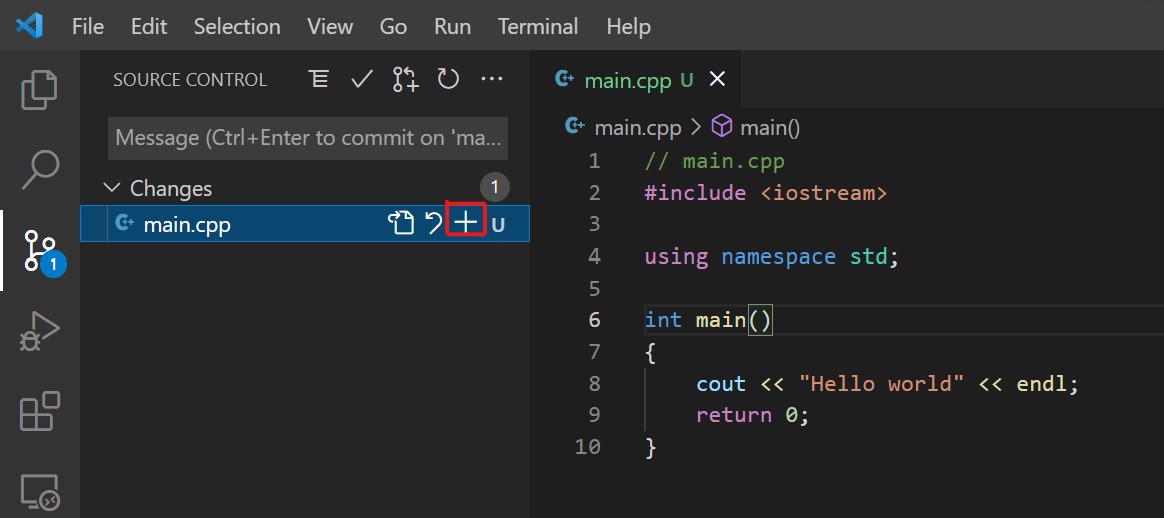
-
点击图中的”√”, 然后输入此次修改的日志信息并回车;
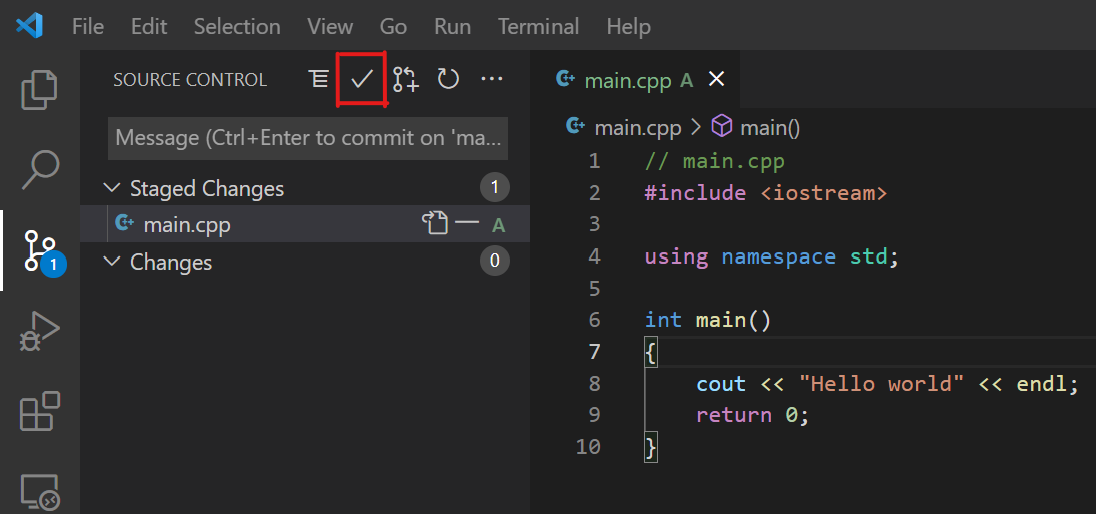

-
修改”main.cpp”的内容, 保存后再次提交, 可以使用上面的方式提交. 或者使用命令面板进行提交.
-
打开
命令面板(Ctrl+Shift+P), 并输入”git Stage”, 选择,Git: Stage All Changes;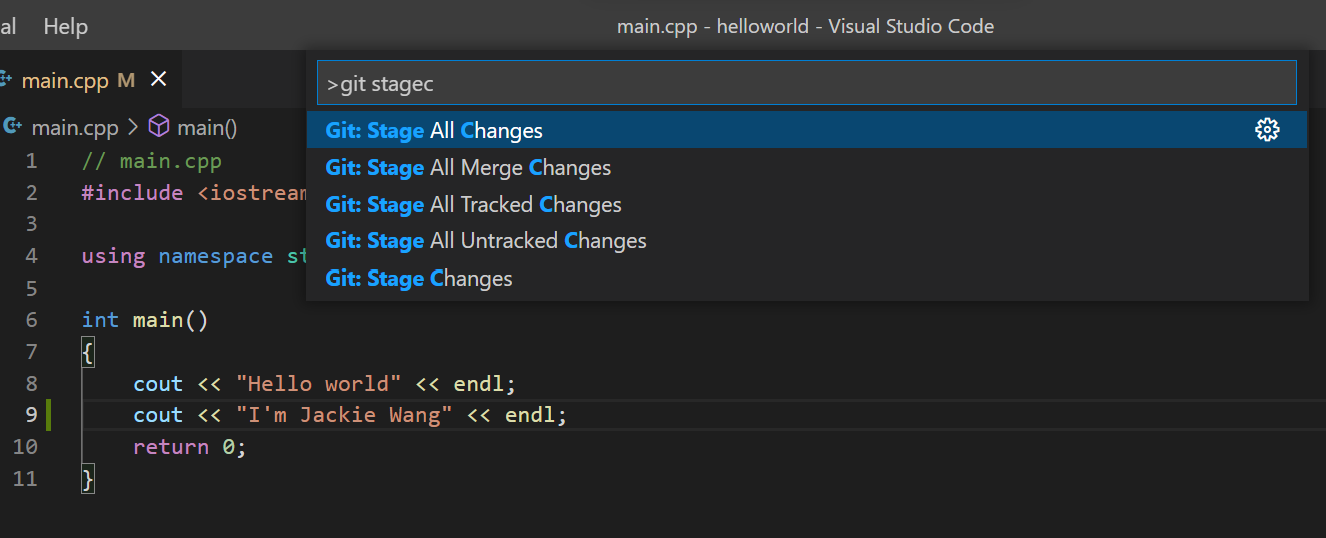
-
打开
命令面板(Ctrl+Shift+P), 并输入”git ca”, 选择,Git: Commit All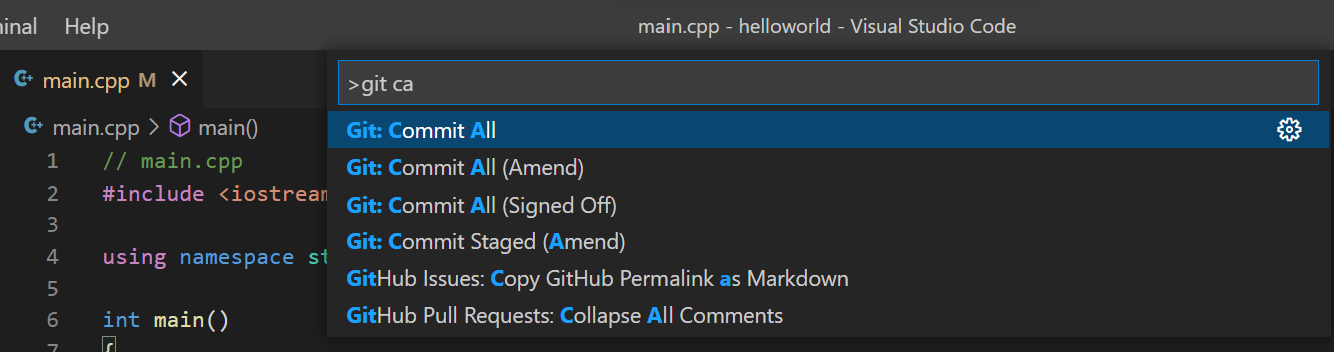
-
输入此次的修改日志信息并回车.
-
版本比对
功能: 比对某个文件提交前后的差异,或者任意两个版本间差异.
注意: 时间线分组在
资源管理器视图中,不在源代码管理视图中!!!
- 比对提交前后的差异
- 切换至
资源管理器视图(Ctrl+Shift+E),在视图的下方(主界面的左下角),可以找到时间线(TIMELINE)分组;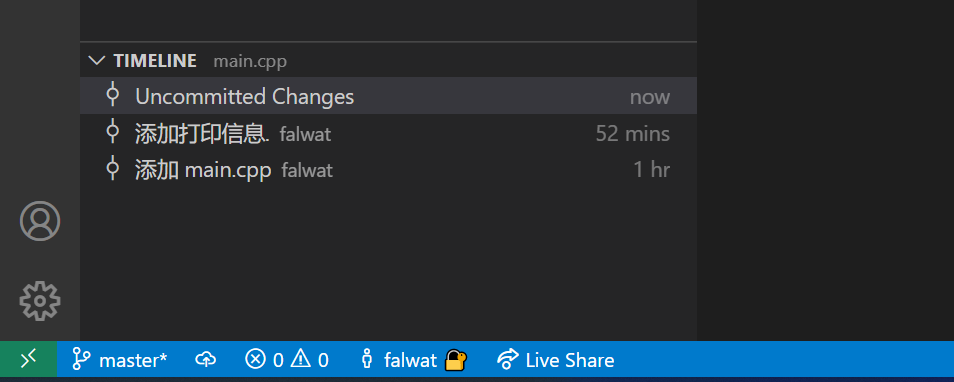
- 点击某个版本, 即可查看此次提交文件的差异.
- 切换至
注意: 时间线分组在
资源管理器视图中,不在源代码管理视图中!!!
- 比对任意两个版本间的差异
- 选中一个版本, 在另一版本上右键, 选择”Compare with Selected”,可以查看两次提交后的文件差异;
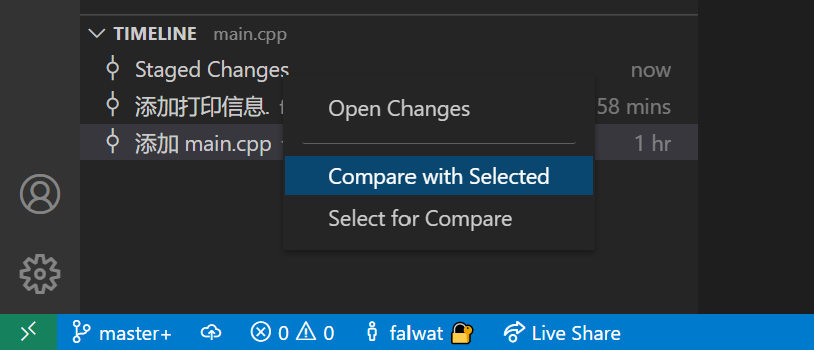
- 选中一个版本, 在另一版本上右键, 选择”Compare with Selected”,可以查看两次提交后的文件差异;
注意: 在
时间线中进行版本对比的文件被设为只读! 所以不能修改!
- 比对中修改
- 打开文件”main.cpp”,在编辑器右侧快捷工具中点击
Open Changes, 即可边比对边修改;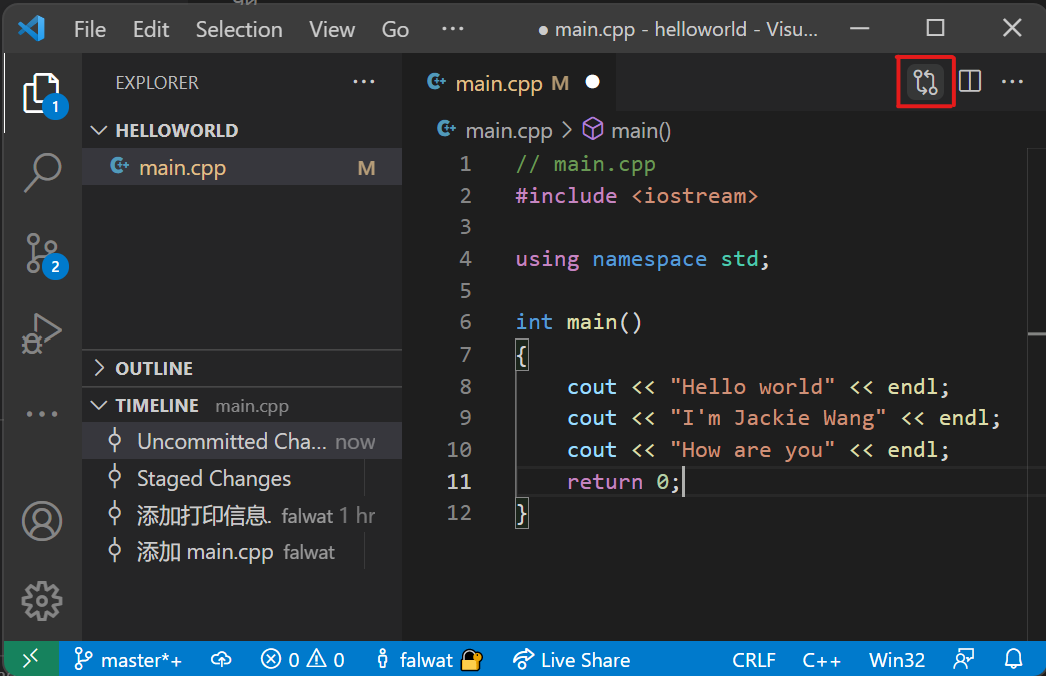
- 打开文件”main.cpp”,在编辑器右侧快捷工具中点击